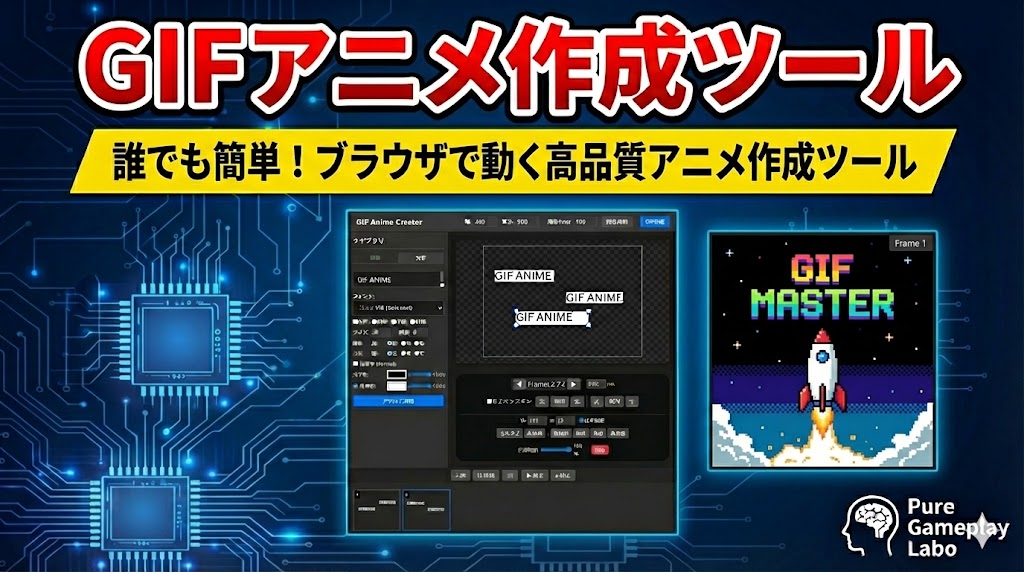
複数の画像を結合してGIFアニメーションを作成できる無料GIF生成ツールです。フレーム間隔を指定し、ブラウザ上で簡単にGIFアニメを作成できます。
画像をドロップ
GIFアニメーション生成ツールとは
GIFアニメーション生成ツールは、複数の画像を並べてアニメーションGIFを作成できる無料のブラウザツールです。
特別なソフトをインストールしなくても、Webブラウザ上だけで画像を読み込み、そのままGIFとして生成・保存できます。現ページでも「複数の画像を結合してGIFアニメーションを作成できる無料GIF生成ツール」と案内されており、画像から手軽に動きのある素材を作りたい方に向いています。
このページの強みは、ただ画像を順番につなげるだけではない点です。
実際のUIでは、フレーム間隔の設定に加えて、キャンバスの幅・高さ変更、背景色や透過設定、テキスト追加、手描き編集、フレーム複製、レイヤー調整、再生確認などが用意されています。つまり、単なるGIF変換ページではなく、簡易的なアニメーション編集ツール として使える構成になっています。
また、GIFはブラウザで再生しやすく、ブログ、SNS、説明用画像、ゲーム素材の確認など、静止画では伝わりにくい動きを軽く見せたい場面で便利です。現ページでも、ゲームプレイの簡易アニメ化、連続スクリーンショットのGIF化、解説用アニメーション画像、SNS投稿用GIF、Webサイト掲載用アニメーション作成といった用途が案内されています。
このページで何ができるか
このページでは、複数の画像を読み込んで、1つのGIFアニメーションとしてまとめることができます。
最も基本的な使い方は、連番のスクリーンショットや作成済み画像を順番に並べて、動きのあるGIFにすることです。各フレームの表示時間は遅延(ms)で調整できるため、ゆっくり見せるGIFも、テンポよく動くGIFも作れます。現ページ本文でも「フレーム間隔(表示時間)の設定」に対応していると説明されています。
さらに、このツールは編集機能も充実しています。
UI上には文字追加機能があり、フォント、太字・斜体・下線・打消し、文字サイズ、文字色、背景色、配置、縦書きなどを設定できます。画像に注釈やタイトルを載せた解説GIFを作りたいときに便利です。単に動くだけのGIFではなく、説明付きの素材をブラウザ上で作れるのは大きな利点です。
また、手描き機能も搭載されており、ペン、消しゴム、エアブラシ、塗りつぶし、戻す、進むといった操作が見えます。
簡単なマーク、囲み、矢印代わりの描き込み、強調表現などを加えたい場合にも使いやすくなっています。画像を別の編集ソフトに持っていかなくても、このページ内で軽い加工を済ませられるのが便利です。
さらに、フレーム単位の編集にも対応しています。
空フレーム追加、複製、削除、前後移動、再生、停止、オニオンスキン表示などがあり、簡単なコマ送りアニメのように使うこともできます。レイヤー一覧も表示されるため、画像・文字・手描きを重ねながらフレームを組み立てる用途にも向いています。
どんな人向けか
このツールは、まず 画像から手早くGIFを作りたい方 に向いています。
たとえば、複数のスクリーンショットをまとめて動くサンプルにしたい、作業手順を簡単に見せたい、SNSに短いアニメ画像を投稿したい、といった用途では、動画編集ソフトを立ち上げるより手軽です。ページ本文でも、インストール不要でブラウザ上だけで使える点が明記されています。
次に、ブログやWebサイト用の説明素材を作りたい方 にも向いています。
ただの静止画だと伝わりにくい操作手順や変化の流れも、GIFなら短く分かりやすく見せやすくなります。特に、テキスト追加や手描き機能があるため、説明付きの動く画像を1ページ内で完結して作りやすいのが強みです。
さらに、ゲームや創作の簡易アニメ素材を試したい方 にも相性が良いです。
画像を順番に差し替えながらフレームを作り、再生確認しつつ調整できるため、簡易的なモーション確認や見た目チェックにも使えます。オニオンスキンやフレーム複製があるため、完全な本格アニメ制作ではなくても、試作やたたき台づくりには十分役立ちます。
使い方
使い方はシンプルです。
まず、GIFにしたい画像をアップロードするか、画像をドロップして読み込みます。現ページ本文でも、最初の流れとして「GIFにしたい画像を複数アップロードします」と案内されています。画像を連番のように並べたい場合は、動きの順番を意識してフレームを組み立てると分かりやすいGIFになります。
次に、フレーム間隔を設定します。
遅延(ms)を調整することで、各フレームの表示速度を変えられます。短くするとテンポの速いアニメになり、長くすると1コマごとの変化を見せやすくなります。用途に応じて見やすい速度へ調整してください。現ページでも、使い方と機能説明の両方でフレーム間隔設定が明記されています。
必要に応じて、文字追加や手描き編集を行います。
タイトルを入れたり、説明文を載せたり、手描きで強調したりすることで、単なる動く画像ではなく、意味の伝わるGIF素材にできます。背景色や透過設定、サイズ変更なども使えば、掲載先に合わせた見た目に調整しやすくなります。
編集後は、再生機能で動きを確認します。
フレーム送りや再生・停止ができるため、順番や速度に違和感がないかを事前に見直せます。問題がなければGIF生成を実行し、生成完了後にダウンロードして保存します。現ページのUIにも「GIF生成」「生成完了」「ダウンロード」が表示されています。
具体例
たとえば、ゲームプレイ中の連続スクリーンショットを数枚用意して、このツールに読み込めば、簡単なプレイ紹介GIFを作れます。
動画ほど大げさではなく、静止画だけよりは動きが伝わるため、ブログ記事やSNS投稿のワンポイント素材として使いやすいです。現ページ本文でも、ゲームプレイの簡易アニメ化や連続スクリーンショットのGIF化が用途として挙げられています。
また、操作説明用のGIFにも向いています。
画面キャプチャを順番に並べ、各フレームに文字で補足を入れたり、手描きで注目箇所を囲んだりすれば、手順説明を短く視覚的にまとめられます。ブログ記事やツール紹介ページで「ここを押す」「ここが変わる」といった説明を載せたいときに便利です。
さらに、簡単なアニメ表現の試作にも使えます。
空フレームや複製機能を使いながら、画像・文字・手描きを重ねて少しずつ変化をつければ、ちょっとしたタイトルアニメや注意喚起GIFのようなものも作れます。本格的なアニメ制作ソフトほどではありませんが、ブラウザだけで動きの確認までできるのは実用的です。
他ページとの違い
このページの特徴は、Pure Gameplay Labo内でも珍しい“画像制作寄り”のツール であることです。
同サイト内の主要ツールは、ナンプレ解析、倉庫番攻略、麻雀何切るシミュレーターなど、ゲームロジックや解析系のページが中心です。それに対してこのページは、画像を素材として扱い、ブラウザ上でGIFを作るためのツールになっています。用途の方向性がかなり異なります。
また、一般的な単純GIF変換サイトとの違いは、編集機能が多いこと です。
現ページ本文では主に「画像アップロード」「フレーム間隔設定」「生成」が説明されていますが、実際のUIには文字、手描き、レイヤー、フレーム操作、オニオンスキン、透過設定などもあります。つまり、画像をまとめるだけでなく、その場で手を加えながらGIFを作れる のがこのページの独自性です。
このツールでできること
- 画像からGIFアニメーションを生成
- 複数画像の結合
- フレーム間隔(表示時間)の設定
- ブラウザ上での即時生成
- 無料でのGIF作成
「GIFを作りたい」「画像をアニメーションにしたい」といった用途に対応しています。
GIFアニメーションとは?
GIF(Graphics Interchange Format)は、複数の画像フレームを連続表示することでアニメーションを実現する画像形式です。
特徴:
- Webブラウザで直接再生可能
- 動画ファイルより軽量
- SNSやブログで利用しやすい
本ツールでは、アップロードした画像を順番に並べてGIFアニメを生成します。
こんな用途に利用できます
- ゲームプレイの簡易アニメ化
- 連続スクリーンショットのGIF化
- 解説用アニメーション画像の作成
- SNS投稿用GIFの作成
- Webサイト掲載用アニメーション作成
ソフトのインストール不要で、すぐにGIFを生成できます。
FAQ
Q. どんなことができますか?
複数画像からGIFアニメーションを生成でき、フレーム間隔の設定、サイズ変更、背景色や透過の指定、文字追加、手描き、フレーム複製、再生確認などが行えます。本文ではGIF生成や表示時間設定が案内され、UI上ではさらに多くの編集機能が確認できます。
Q. インストールは必要ですか?
不要です。ページ本文でも、特別なソフト不要でブラウザ上だけでGIFを作成できると案内されています。
Q. 生成したGIFは保存できますか?
はい。現ページのFAQでも、生成後にダウンロード可能と案内されています。UI上にも「生成完了」「ダウンロード」が表示されています。
Q. 画質は劣化しますか?
GIF形式の仕様上、色数制限があります。現ページFAQでも、元画像によっては色が減少する場合があると説明されています。写真のような色数が多い画像では、元画像より表現が簡略化されることがあります。
Q. 商用利用は可能ですか?
現ページFAQでは、生成したGIFの利用については元画像の権利を確認するよう案内されています。ツール自体で作成できても、素材として使った画像や文字の権利は別に確認が必要です。
Q. 文字や手描きも入れられますか?
はい。UI上に文字追加機能と手描き機能があり、色や太さ、フォント、配置なども調整できます。説明用GIFや注釈入りGIFの作成に向いています。
コメント